Darknight Coffee Netzwerk

Carrabelloy ' Meine Hobbys sind so vielseitig

Schlagwort: Ubuntu Touch

  • Unbenannter Beitrag 1039313

    Wenn Linux auf dem Smartphone abstürzt – Debugging eines postmarketOS-Bootfehlers auf dem Fairphone 4

    Alternative Smartphone-Betriebssysteme faszinieren mich seit Jahren. Während die meisten Nutzer ihre Geräte im geschlossenen Ökosystem von Apple oder Google betreiben, interessiert mich vor allem die Frage:

    Wie frei kann ein Smartphone wirklich sein?

    Genau deshalb teste ich seit langer Zeit alternative Systeme wie Ubuntu Touch, Sailfish OS und postmarketOS. Mein Ziel ist es, herauszufinden, ob ein vollständig offenes mobiles Linux eines Tages als echter Daily Driver taugt.

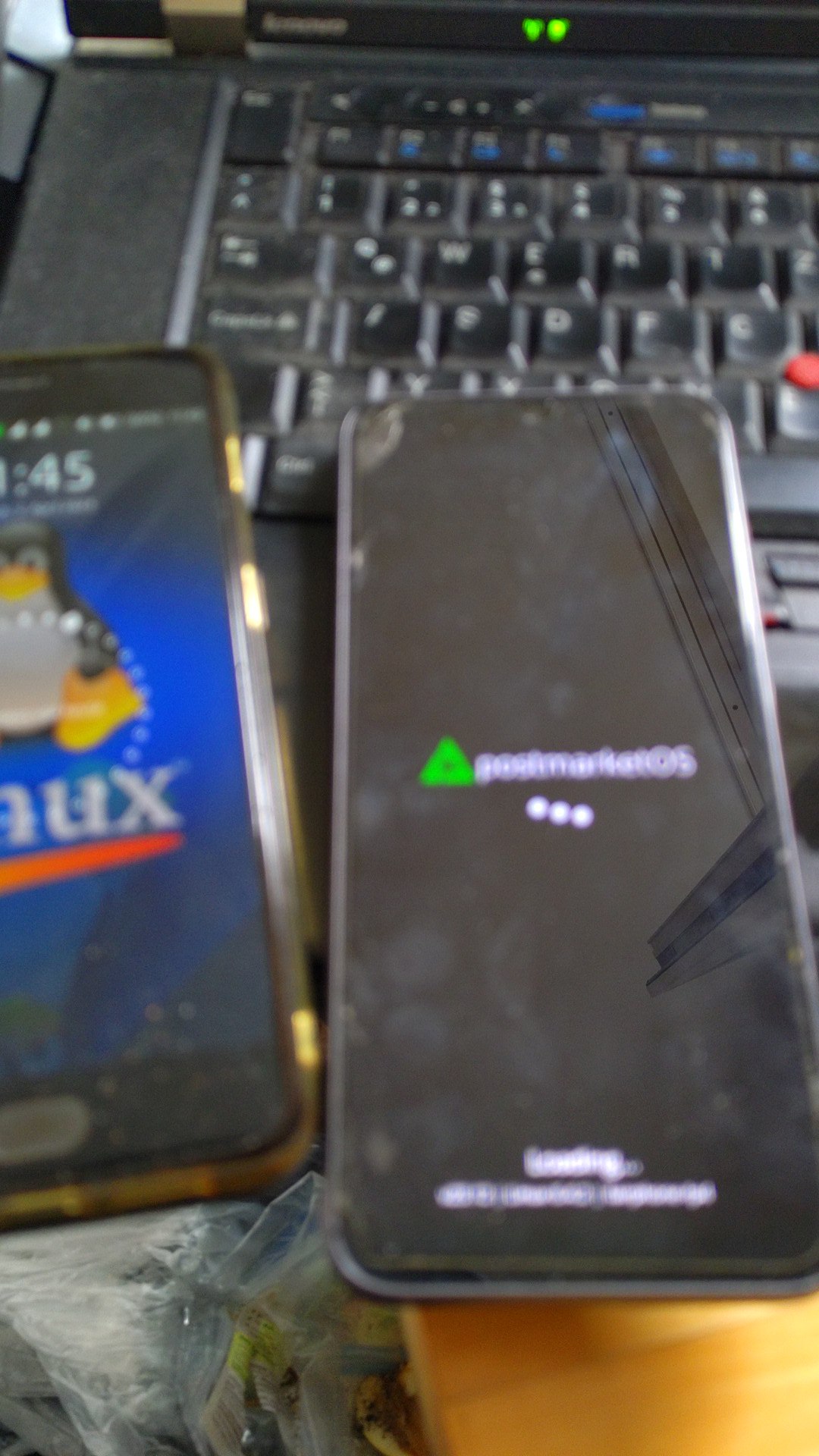
    Doch bei meinem letzten Experiment mit postmarketOS auf dem Fairphone 4 lief nicht alles glatt. Statt eines sauberen Systemstarts landete ich plötzlich in einer Debug-Shell.


    Mein Setup: Mehrere Linux-Smartphones im Alltag

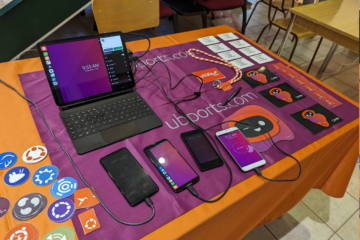
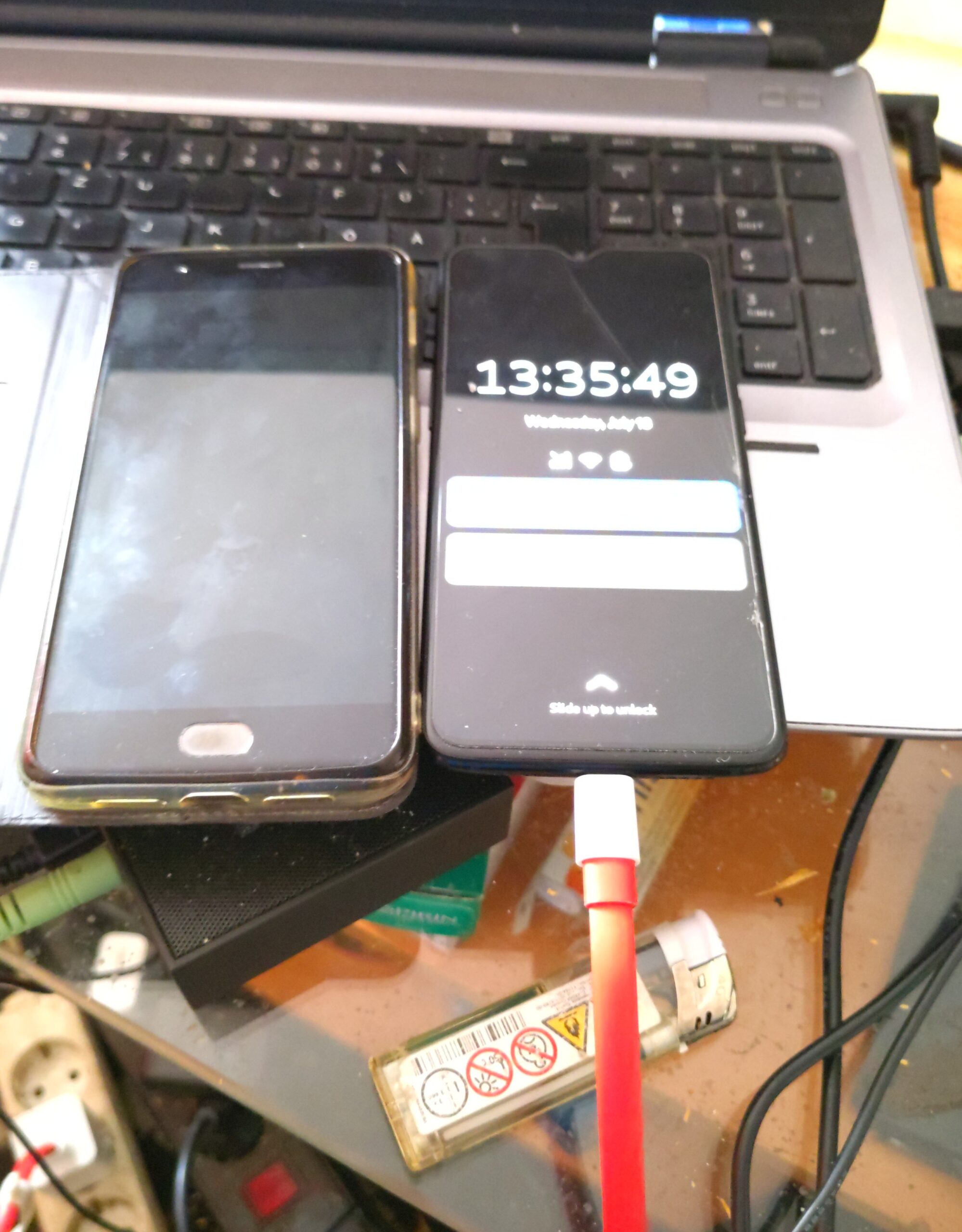
    Aktuell teste ich mehrere Geräte parallel. Jedes davon läuft mit einem anderen System, um Unterschiede in Stabilität, Software-Ökosystem und Bedienbarkeit zu verstehen.

    • Fairphone 4 – postmarketOS mit GNOME
    • Fairphone 4 – Ubuntu Touch
    • Fairphone 4 – Sailfish OS (Community-Port)
    • Fairphone 5 – iodéOS (Android-basierend)
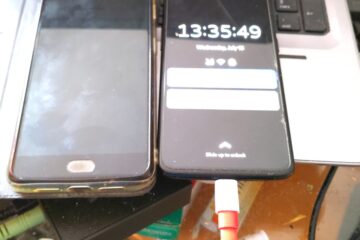
    • OnePlus 3 – Ubuntu Touch Testgerät

    Der Grund dafür ist einfach: Ich möchte herausfinden, welches System langfristig wirklich als offene Alternative zu Android funktionieren kann.


    Das Experiment: postmarketOS als Daily Driver

    postmarketOS verfolgt eine spannende Idee: Smartphones sollen wie normale Linux-Computer behandelt werden. Das System basiert auf Alpine Linux und verwendet einen sehr aktuellen Kernel.

    Mein Testsystem:

    • Gerät: Fairphone 4
    • postmarketOS Version: v25.12
    • Kernel: 6.17.6
    • Desktop: GNOME Mobile

    Der Flash-Vorgang über Fastboot verlief zunächst problemlos. Das System startete – doch kurz darauf begann das eigentliche Problem.


    Der Crash: Bootpartition nicht gefunden

    Nach einem Neustart blieb das Gerät im Bootscreen hängen.

    Fehlermeldung:

    ERROR: Boot partition not found
    Linux 6.4.2 | fairphone-fp4
    

    Nach mehreren Neustarts landete das Gerät schließlich in der integrierten Debug-Shell von postmarketOS.


    Die postmarketOS Debug-Shell

    Statt der grafischen Oberfläche erschien eine minimale Shell-Umgebung:

    postmarketOS debug shell
    https://postmarketos.org/debug-shell
    
    Device: Fairphone 4 (fairphone-fp4)
    Kernel: 6.17.6
    pmOS version: v25.12
    
    Run 'pmOS_continue_boot' to continue booting.
    Read the initramfs log with 'cat /pmOS_init.log'.
    

    Damit wurde klar: Das System konnte nicht vollständig booten und stoppte bereits im frühen Init-Prozess.


    Log-Analyse

    Über die Debug-Shell konnte ich die Bootlogs exportieren. Dabei entstanden mehrere Dateien:

    • pmOS_init.txt
    • dmesg.txt
    • blkid.txt
    • partitions.txt
    • cmdline.txt

    Diese Logs sind entscheidend, um Bootprobleme zu analysieren.


    Kernel-Cmdline

    Ein besonders interessanter Teil war die Kernel-Cmdline:

    pmos_boot_uuid=3c7d8dc2-b86d-4d3b-be40-c47502ba782f
    pmos_root_uuid=1119d23f-e612-4faa-9d4c-8950b34539f3
    androidboot.mode=charger
    androidboot.slot_suffix=_a
    rootwait
    init=/init
    

    Der Eintrag androidboot.mode=charger deutet darauf hin, dass das Gerät möglicherweise im Lade-Modus startet statt im normalen Systemmodus.

    Das könnte erklären, warum der Bootprozess nicht vollständig abgeschlossen wird.


    Android-A/B-Partitionen

    Moderne Android-Geräte besitzen ein sogenanntes A/B-Partitionssystem.

    Das bedeutet:

    • Slot A enthält eine Systeminstallation
    • Slot B enthält eine zweite Installation
    • Updates werden auf dem inaktiven Slot installiert

    Beim Booten entscheidet der Bootloader, welcher Slot verwendet wird.

    In meinem Fall zeigte die Cmdline:

    androidboot.slot_suffix=_a
    

    Das System versuchte also, von Slot A zu starten.


    Warum solche Fehler wichtig sind

    In proprietären Systemen bleiben solche Fehler meist unsichtbar. Nutzer sehen nur einen schwarzen Bildschirm.

    In offenen Systemen wie postmarketOS passiert etwas anderes:

    • das System zeigt die Debug-Shell
    • Logs können exportiert werden
    • Fehler können reproduziert werden
    • die Community kann daran arbeiten

    Genau diese Transparenz ist ein zentraler Vorteil von Open Source.


    Open-Source-Mobile-Linux: Realität und Zukunft

    Mobile Linux-Distributionen befinden sich noch immer im Aufbau. Projekte wie:

    • postmarketOS
    • Ubuntu Touch
    • Sailfish OS

    zeigen jedoch bereits heute, dass Smartphones nicht zwangsläufig in geschlossenen Ökosystemen gefangen sein müssen.

    Der Weg dorthin ist technisch anspruchsvoll – aber genau deshalb lohnt es sich, diese Systeme zu testen und Fehler offen zu dokumentieren.


    Fazit

    Der Absturz meines postmarketOS-Systems war kein Rückschritt, sondern ein Beispiel dafür, wie offene Software funktioniert:

    • Fehler werden sichtbar
    • Logs können analysiert werden
    • die Community kann Verbesserungen entwickeln

    Während große Plattformen ihre Systeme hinter verschlossenen Türen entwickeln, entsteht mobile Linux-Software öffentlich – Schritt für Schritt.

    Und genau deshalb teste ich weiter.


    Dieser Artikel dokumentiert ein reales Debugging-Experiment mit postmarketOS auf dem Fairphone 4.

    Sailfish OS auf dem Fairphone 4

  • Sailfish OS auf dem Fairphone 4

    Sailfish OS auf dem Fairphone 4

    Warum Verschlüsselung hier kein Feature, sondern Haltung ist

    Während andere Betriebssysteme beim ersten Start fragen, welche Cloud man anbinden möchte, macht Sailfish OS etwas völlig anderes:
    Es verschlüsselt zuerst meine Daten. Punkt.

    Kein Marketing.
    Kein Konto.
    Kein Zwang zur Online-Anmeldung.

    Ein stiller, technischer Akt – mit politischer Aussage.

    Kein Klick-OS, sondern Kontrolle zurückholen

    Die Installation von Sailfish OS ist kein „Weiter-Weiter-Fertigstellen“.
    Sie ist bewusst nicht bequem. Und genau das ist ihre Stärke.

    Bootloader offen

    Flashen per Terminal

    Kein One-Click-Installer

    Kein App-Store-Zwang

    Kein Google

    Keine Telemetrie-Orgie

    Das System läuft jetzt auf meinem Fairphone 4 – weil ich es so wollte, nicht weil ein Konzern es mir erlaubt.

    Verschlüsselung als Standard – nicht als Option

    Während Android & iOS Verschlüsselung gerne als „Sicherheitsfeature“ verkaufen, behandelt Sailfish sie als das, was sie ist:

    Grundvoraussetzung für digitale Selbstbestimmung.

    Die komplette interne Festplatte wird verschlüsselt:

    Kontakte

    Nachrichten

    Systemdaten

    Ohne Cloud.
    Ohne Hintertüren.
    Ohne Werbe-ID.

    Das Passwort liegt bei mir – nicht auf fremden Servern.

    Warum genau das der Unterschied ist

    Wir reden ständig über:

    Datenschutz

    Digitale Souveränität

    Abhängigkeiten von US-Konzernen

    europäische Alternativen

    Aber kaum jemand geht den Weg konsequent zu Ende.

    Sailfish OS ist keine perfekte Lösung –
    aber eine ehrliche.

    Ja, nicht jede Hardware läuft perfekt

    Ja, es gibt weniger Apps

    Ja, es erfordert technisches Verständnis

    Doch dafür gibt es:

    Kontrolle

    Transparenz

    ein System, das mir gehört

    Technik ohne Ideologie – und gerade deshalb politisch

    Sailfish OS ist nicht „woke“.
    Nicht missionarisch.
    Nicht belehrend.

    Es sagt nicht, was du denken sollst.
    Es zwingt dich nur, selbst Verantwortung zu übernehmen.

    Und das ist heute radikaler als jede Parole.

    Mein Fazit (vorläufig)

    Während mein Fairphone gerade still vor sich hin verschlüsselt, wird mir klar:

    Freiheit beginnt nicht beim Posten –
    sondern beim Besitz der eigenen Infrastruktur.

    Sailfish OS ist kein Massenprodukt.
    Es ist ein Werkzeug für Menschen, die verstanden haben,
    dass Bequemlichkeit der Preis für Kontrolle ist.

    Ich bleibe dran.
    Tests, Alltagserfahrungen, Stärken, Schwächen – alles folgt.

  • 🧠 Warum man Pakete prüfen sollte

    🧠 Warum man Pakete prüfen sollte

    (Und wie du dich vor manipulierten Updates schützt)

    Wenn du Linux nutzt – egal ob Debian, Ubuntu, postmarketOS, Fedora oder andere Distributionen – installierst du Software immer als sogenannte Pakete:

    .deb (Debian / Ubuntu)

    .apk (postmarketOS / Alpine Linux)

    .rpm (Fedora, Red Hat)

    .tar.xz (Quellpakete, Releases auf GitHub usw.)

    Damit du sicher sein kannst, dass diese Pakete echt sind, werden sie vom Entwickler oder vom Maintainer kryptografisch signiert – meistens mit GPG / OpenPGP.

    Diese Signaturen stellen sicher, dass:

    ✔ das Paket vom richtigen Entwickler stammt
    ✔ es nicht manipuliert wurde (z. B. durch Malware)
    ✔ die Übertragung nicht abgefangen wurde

    Das Prüfen von Signaturen gehört zu den wichtigsten Sicherheitsmechanismen im Linux-Universum.

    🔍 Wie man die Echtheit prüft

    (Beispiele für Debian, Ubuntu & postmarketOS)

    Jede Linux-Distribution hat eigene Werkzeuge – aber die Prinzipien sind überall gleich.

    🔹 1. Paketlisten aktualisieren (und Warnungen ernst nehmen)

    Wenn du bei Debian/Ubuntu eingibst: sudo apt update

    und du bekommst eine Warnung wie: W: GPG error: … The following signatures couldn’t be verified
    dann heißt das:

    ❌ Die Signatur konnte nicht überprüft werden
    ❌ Das Paket ist möglicherweise unsicher
    ❌ Du solltest KEINE Updates installieren, bevor der Fehler behoben ist

    Diese Warnungen NIE ignorieren – sie schützen dich vor manipulierten Repositories.

    🔹 2. Vertrauenswürdige Schlüssel anzeigen

    APT (Debian/Ubuntu) speichert alle Signaturen der Paketquellen hier: ls /etc/apt/trusted.gpg.d/

    Jede Datei dort steht für einen Schlüssel, der für Updates vertraut wird.

    Wenn hier ein Schlüssel fehlt → kann APT Updates nicht verifizieren.

    🔹 3. Signatur manuell prüfen (z. B. bei Downloads von GitHub)

    Wenn du ein .tar.xz oder .iso herunterlädst, findest du oft daneben:

    eine Datei .asc (Signatur)

    eine Datei .sha256 (Checksummen)

    Du kannst damit prüfen:

    🔸 Hash prüfen
    sha256sum DATEI.iso

    → ergibt eine lange Zeichenkette
    → muss mit der Hersteller-SHA256 übereinstimmen

    🔸 Signatur prüfen

    gpg –verify DATEI.asc DATEI Wenn alles korrekt ist, erscheint:

    ✔ Good signature from “NAME DES ENTWICKLERS”

    🔹 4. postmarketOS / Alpine Linux (apk-tools)

    postmarketOS nutzt apk, nicht apt.

    Du prüfst die Repository-Signaturen so:

    Repository-Schlüssel anzeigen sudo apk policy
    oder:
    ls /etc/apk/keys/
    Dort liegen die öffentlichen Schlüssel der Maintainer.

    Wenn apk update bei dir sofort abbricht, kommt das meistens durch:

    fehlende Schlüssel

    beschädigte Schlüssel

    falsche Zeitzone

    falsches Datum des Systems

    defekte Repository-Server

    Das könnte gefixt werden, sobald du so weit bist.
    Doch das würde in einem separaten Blogbeitrag erörtert werden.

    🛡️ Warum das Prüfen so wichtig ist

    In der Linux-Welt ist das Paket-System eines der sichersten der Welt.
    Aber es hängt von dir ab, Warnungen ernst zu nehmen.

    Wenn die Signatur nicht stimmt:

    🚫 Kein Update installieren
    🚫 Kein Paket anfassen
    🚫 Repository überprüfen
    🚫 Schlüssel aktualisieren

    Nur so bleibt dein System wirklich sicher.

    Und vor allem:

    ✔ Dein Server bei Hetzner oder sonstigen Hostern
    ✔ Dein Laptop
    ✔ Dein postmarketOS-Smartphone

    sind dadurch besser geschützt als jedes Windows-System.

    💡 Fazit
    Das Prüfen von Paketen ist kein kompliziertes Hacker-Werkzeug, sondern ein eingebauter Schutzmechanismus in jeder Linux-Distribution.
    Du brauchst nur:

    die Warnungen zu verstehen

    und angewöhnen, auf Signaturen zu achten

    Dann kann dir fast nichts passieren.

  • So fügst du Emojis auf deinem Ubuntu Touch-Gerät das ich auf mein eins von mehren meiner Phone

    So fügst du Emojis auf deinem Ubuntu Touch-Gerät das ich auf mein eins von mehren meiner Phone

    Einleitung:

    In der heutigen digitalen Welt sind Emojis mehr als nur niedliche Symbole, die unsere Textnachrichten schmücken. Sie sind zu einer universellen Sprache geworden, die es uns ermöglicht, Emotionen und Reaktionen über kulturelle und sprachliche Grenzen hinweg auszudrücken. Für Nutzer von Ubuntu Touch, dem mobilen Betriebssystem von UBports, kann es jedoch eine Herausforderung sein, diese kleinen, ausdrucksstarken Symbole zu nutzen. Warum ist das so? Im Gegensatz zu den weit verbreiteten Betriebssystemen wie Android und iOS bietet Ubuntu Touch nicht immer eine sofort zugängliche Palette von Emojis. Als begeisterter Nutzer eines Fairphone 4 (FP4) mit UBports stieß ich auf dieses Problem und machte es mir zur Aufgabe, eine Lösung zu finden. In diesem Blogpost teile ich meine Erfahrungen und Lösungen mit euch.

    Hauptteil:

    OpenStore – Dein erster Anlaufpunkt: Der OpenStore ist das Herzstück für Apps auf Ubuntu Touch. Eine schnelle Suche könnte euch zu Apps führen, die Emoji-Tastaturen oder zusätzliche Emoji-Pakete anbieten.

    Systemeinstellungen überprüfen: Manchmal liegt die Lösung näher als gedacht. Ein Blick in die Systemeinstellungen eures UBports-Geräts könnte bereits eine integrierte Option für Emojis offenbaren.

    Die Macht der Community nutzen: Das UBports Forum ist ein Schatzkästchen an Informationen und Hilfsbereitschaft. Wenn ihr nicht direkt fündig werdet, zögert nicht, die Community um Rat zu fragen.

    Manuelle Installation: Für die Mutigen unter euch gibt es die Möglichkeit, die Emoji-Unterstützung selbst in die Hand zu nehmen. Dieser Weg erfordert etwas technisches Know-how und sollte mit Vorsicht beschritten werden.

    Schlusswort:

    Die Integration von Emojis in Ubuntu Touch mag auf den ersten Blick kompliziert erscheinen, doch mit ein wenig Recherche und Unterstützung der Community ist es durchaus möglich, eure digitale Ausdruckskraft zu erweitern. Ich hoffe, dieser Leitfaden hilft euch dabei, eure Kommunikation auf Ubuntu Touch mit Emojis zu bereichern.

    Abschluss:

    Habt ihr schon Erfahrungen mit Emojis auf Ubuntu Touch gemacht? Gibt es weitere Tipps, die ihr teilen möchtet? Lasst es uns in den Kommentaren wissen!

    So fügst du Emojis auf deinem Ubuntu Touch-Gerät PF4

    Themen-Bereiche Gesellschaft Politik Digitalisierung-Hobby Software
  • So fügst du Emojis auf deinem Ubuntu Touch-Gerät PF4

    So fügst du Emojis auf deinem Ubuntu Touch-Gerät PF4

    So fügst du Emojis auf deinem Ubuntu Touch-Gerät PF4 hinzu – Eine detaillierte Anleitung

    Für euch liebe Leser gebe ich das mal selbst gebraucht und nachgedacht als Einleitung weiter:

    In einer Ära, in der die Technologie nicht nur unseren Alltag durchdringt, sondern auch ein Sprachrohr für unsere individuelle und kollektive Identität geworden ist, stehen wir oft vor der Herausforderung, unsere digitalen Werkzeuge so anzupassen, dass sie unsere Werte widerspiegeln. Das Fairphone 4 (FP4) mit Ubuntu Touch als Betriebssystem steht an der Spitze dieser Bewegung – ein Symbol für Nachhaltigkeit, Datenschutz und die Unterstützung offener Quellen. Doch selbst die Pioniere der Technologie müssen sich gelegentlich mit alltäglichen Problemen auseinandersetzen: Wie können wir beispielsweise Emojis, diese modernen Hieroglyphen der digitalen Kommunikation, in unsere Textnachrichten und Posts integrieren?

    Als jemand, der sich leidenschaftlich für politische Themen und die Förderung einer bewussten Technologienutzung einsetzt, habe ich mich auf die Suche nach einer Lösung dieses scheinbar trivialen, aber tiefgreifend symbolischen Problems gemacht. Emojis sind mehr als nur lustige oder niedliche Bilder; sie sind ein universelles Sprachmittel, das es uns ermöglicht, Stimmungen, Reaktionen und Emotionen über die Grenzen des geschriebenen Wortes hinweg zu kommunizieren. Für Nutzer*innen des Fairphone 4, die sich für Ubuntu Touch als Betriebssystem entschieden haben, ist die Integration dieser kleinen Symbole der Gefühle in unsere digitale Kommunikation ein weiterer Schritt hin zu einer umfassenden und authentischen Selbstausdrucksmöglichkeit.

    In diesem Blogbeitrag möchte ich euch nicht nur zeigen, wie ihr Emojis auf eurem FP4 aktivieren und nutzen könnt, sondern auch, warum diese scheinbar kleine Anpassung ein Spiegelbild größerer Themen wie Technologieethik, Nachhaltigkeit und der Suche nach Authentizität in unserer vernetzten Welt ist. Folgt mir auf dieser Reise, die sowohl praktische Tipps als auch tiefere Einblicke in die Bedeutung unserer technologischen Entscheidungen bietet.

    Themen-Bereiche Gesellschaft Politik Digitalisierung-Hobby Software